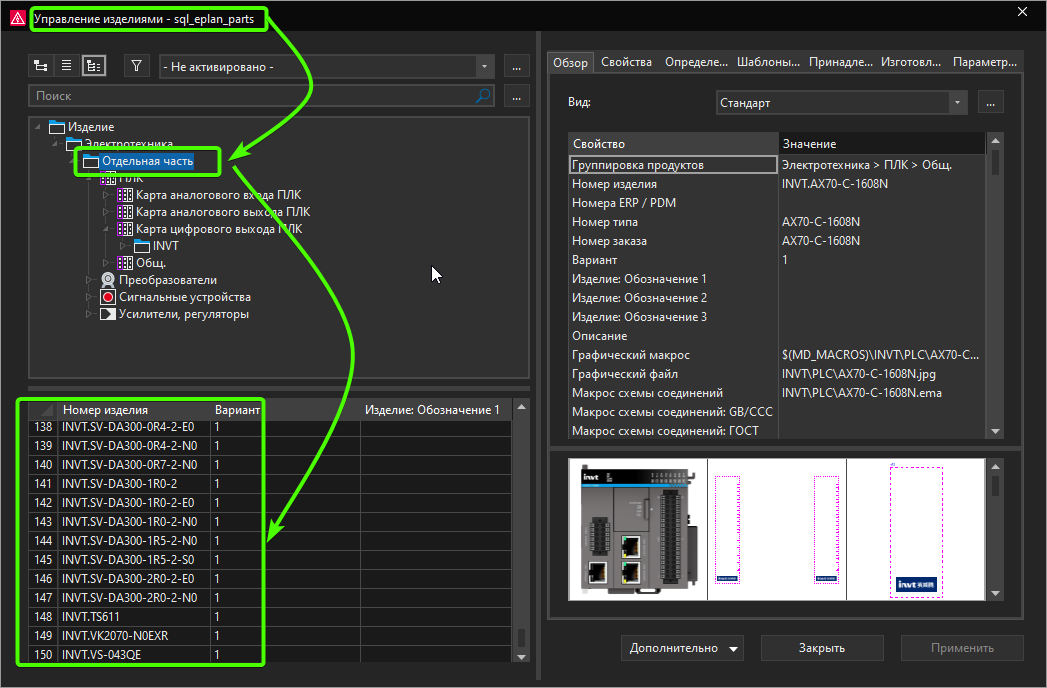
Как перенести данные изделий Eplan 2026 из файловой базы данных на Microsoft SQL Server 2022
Подготовка
Убедитесь, что под рукой имеются логин и пароль администратора ОС и сервера MS SQL.
Установка драйвера ODBC
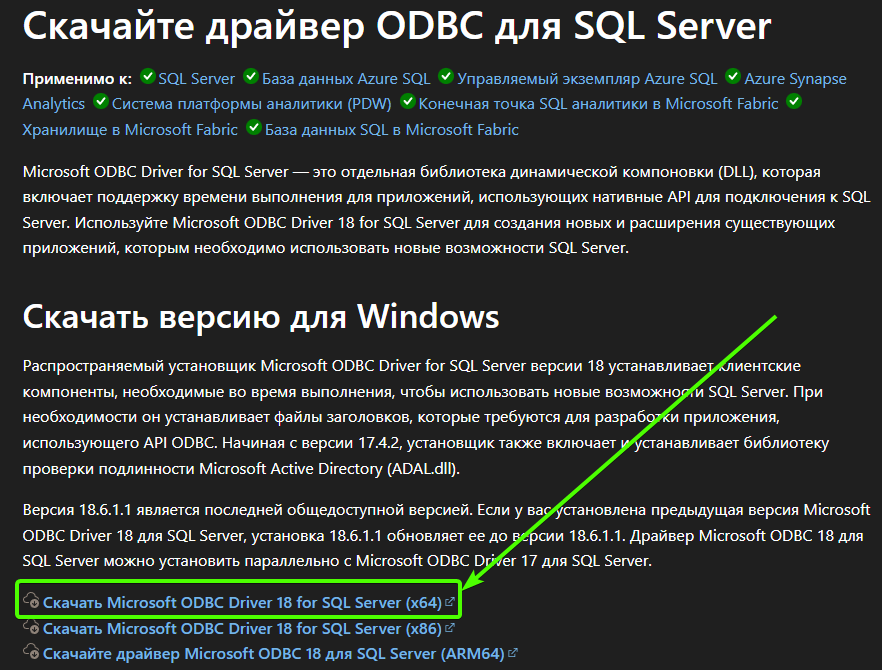
Скачайте дистрибутив ODBC Driver 18 для SQL Server по ссылке:
Установите драйвер. Особых сложностей это вызвать не должно. В противном случае рекомендуется обратиться к профильным справочным материалам или специалистам.
Создание профиля подключения к MS SQL Server
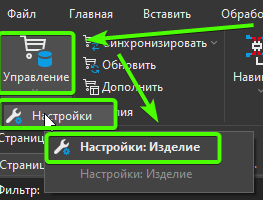
Откройте настройки управления базой данных изделий. В ленточном меню Electric P8 перейдите: Основные данные —> Управление —> Настройки —> Настройки: Изделие
Далее создайте новый профиль данных изделий.
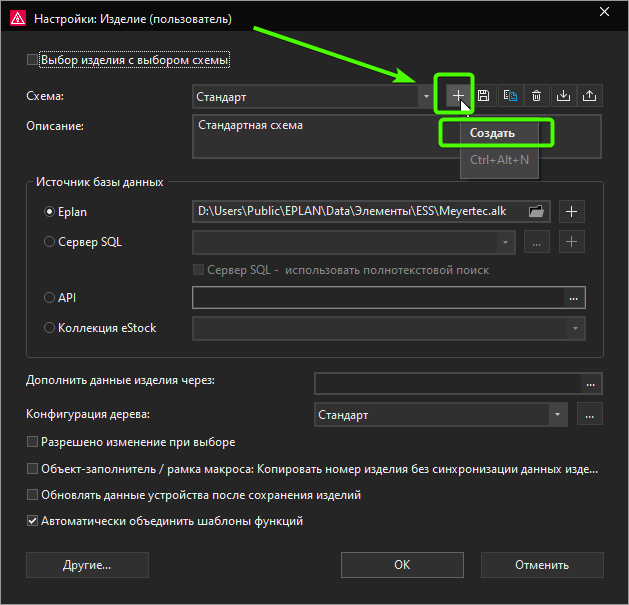
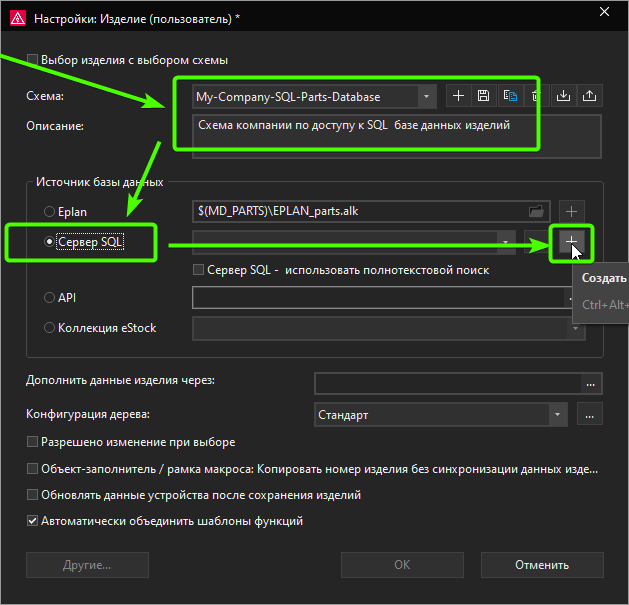
Задайте схеме говорящее название и описание. Источник базы данных переключите на «Сервер SQL». Затем нажмите на иконку со значком «+». Далее выберите команду «Создать».
Создание базы и подключение к SQL серверу
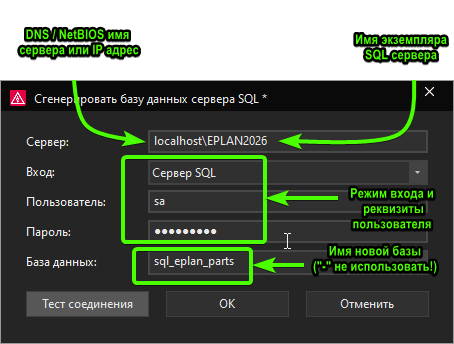
В поле «Сервер» укажите DNS или NetBOIS или IP адрес сервера, после разделителя «\» укажите имя экземпляра сервера. Используйте «localhost» если экземпляр сервера работает на той же машине.
Для удобства имя экземпляра «EPLAN2026» взято из инструкции по установке MS SQL Server 2022.
Если всё сделано правильно, то будет создана новая пустая база данных изделий.
Кстати, в предыдущем диалоге есть функция предварительного теста соединения с диагностикой проблем. Можно убедиться, что всё Ок или наоборот понять причину ошибки!
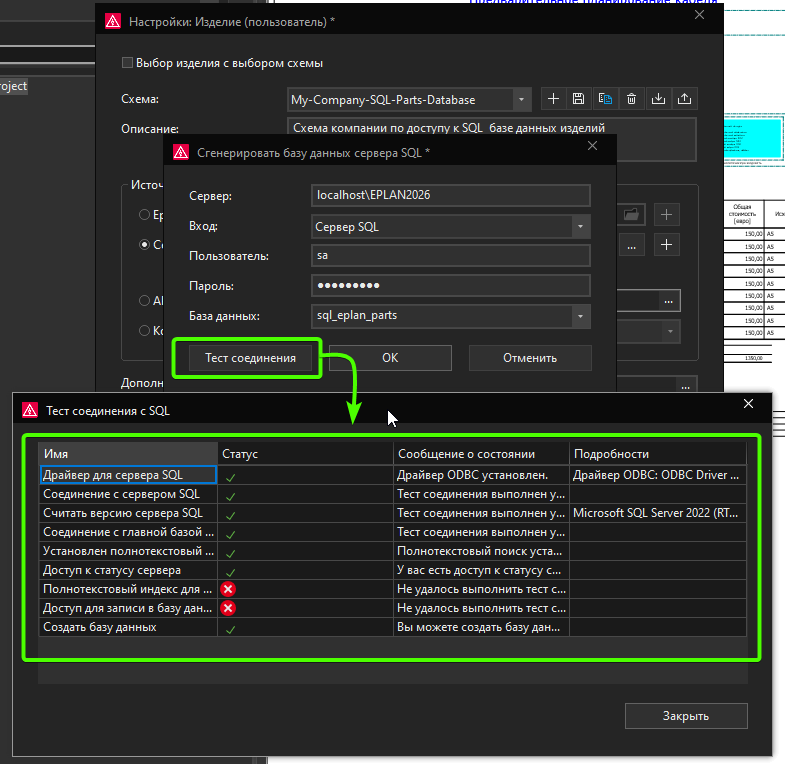
Если никаких ошибок не было выявлено, то после подтверждения командой «Ок» результат подключения и создания базы должен выглядеть примерно так:
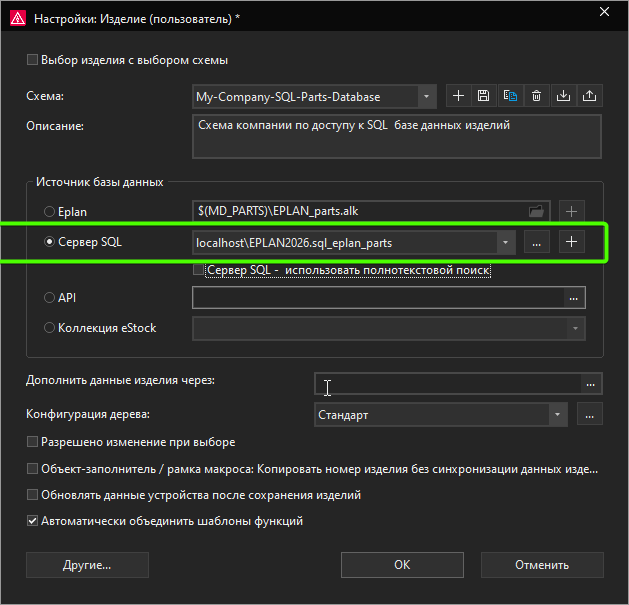
Перенос изделий из файловой базы формата alk.
Экспорт данных изделий из базы-источника
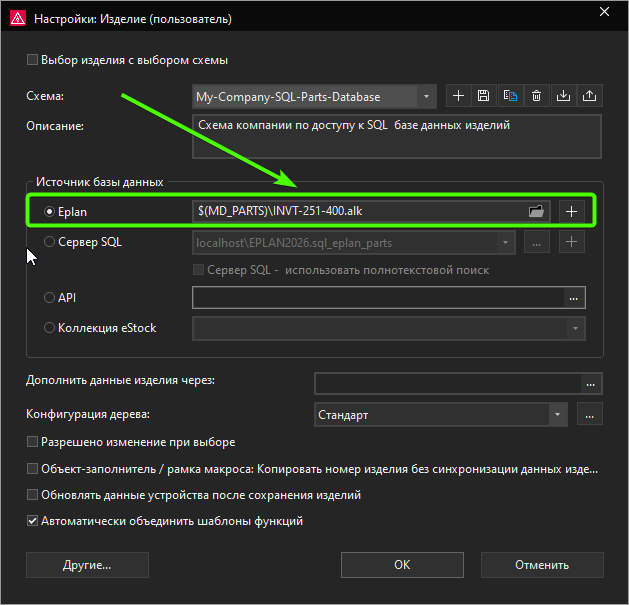
В управлении базой данных изделий выберите нужную базу – источник.
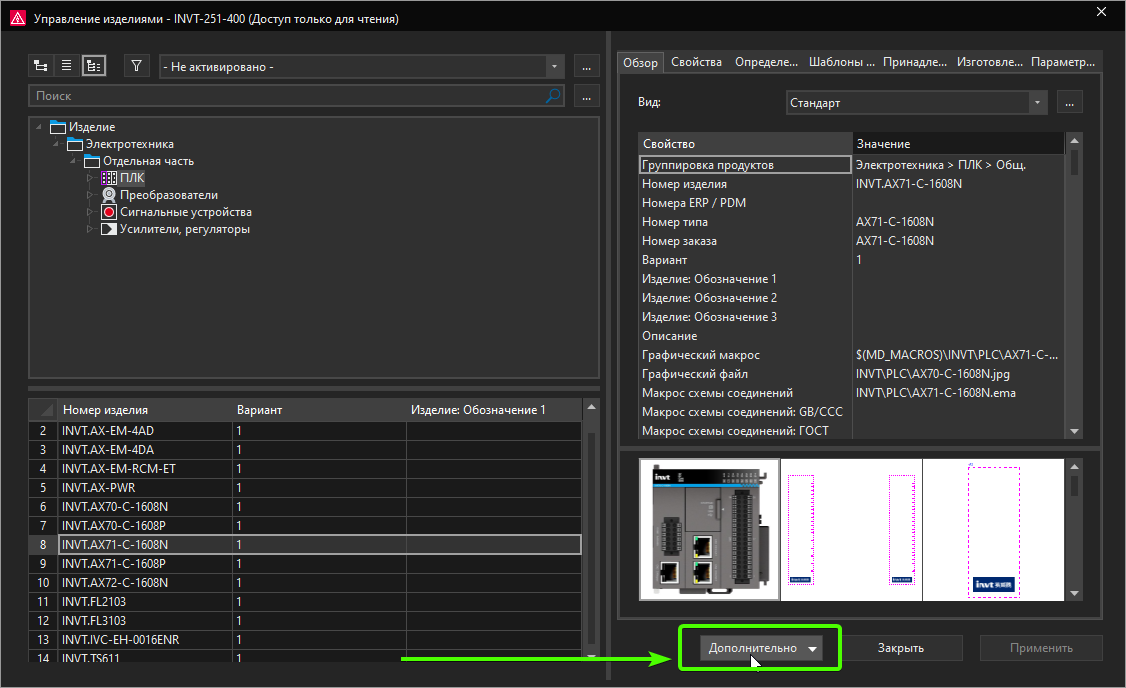
Далее командой «Дополнительно —> «Экспортировать» экспортируйте нужный набор изделий.
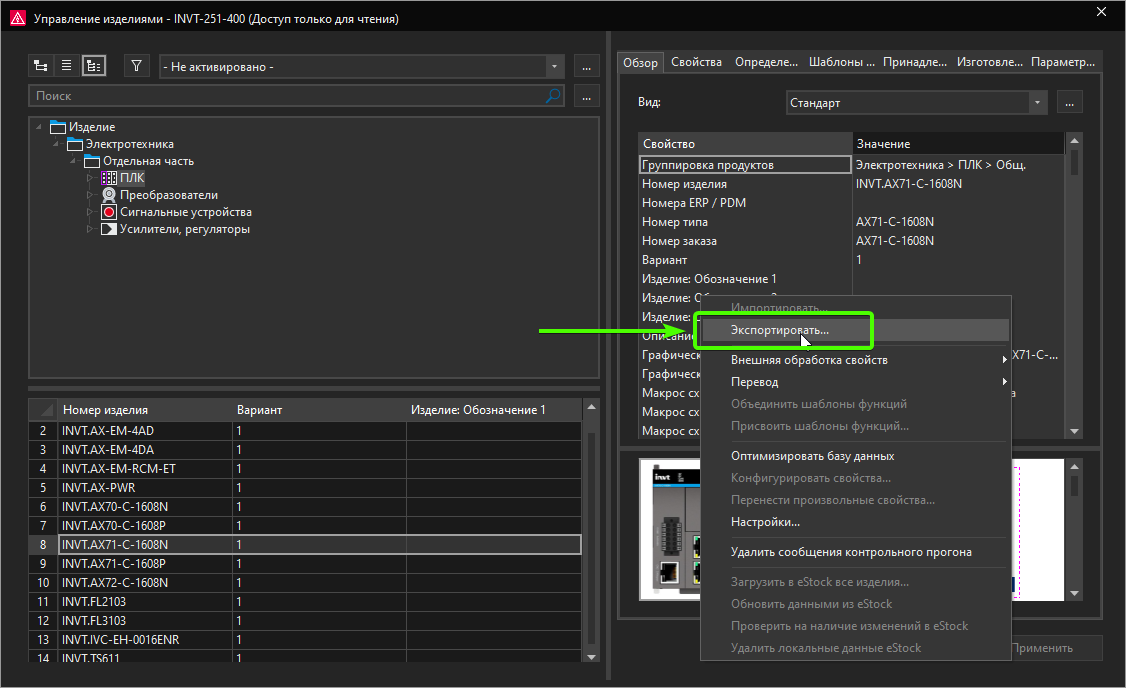
Выберите в качестве формата xml, при условии, что Вы уже позаботились о правильном размещении всех связанных с изделиями файлов по локальным или серверным папкам. Если база не слишком велика, не более 1000 изделий, то оптимально будет экспорт сделать в общий файл.
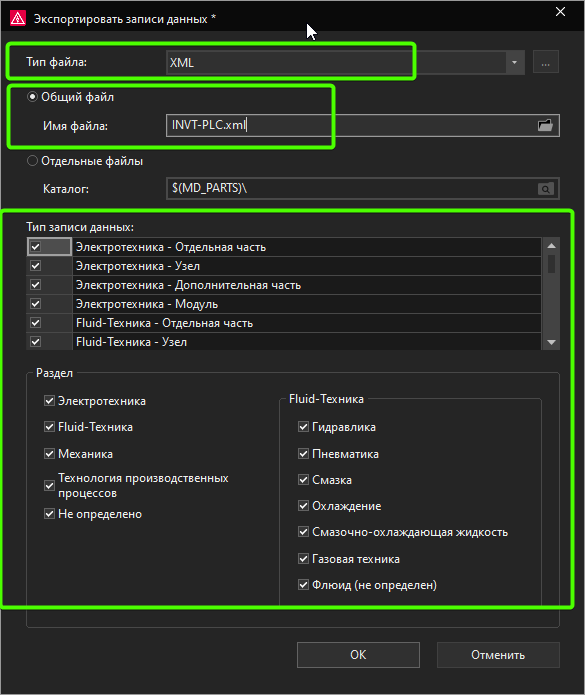
Запомните путь куда был экспортирован файл, это пригодится на следующем шаге.
Кстати, с настройкой EPLAN по работе c каталогами на файловом сервере можно ознакомиться в этой инструкции.
Импорт данных изделий в новую базу на SQL сервере
В настройках управления базой данных вновь выберите «Сервер SQL» и новую базу-приёмник.
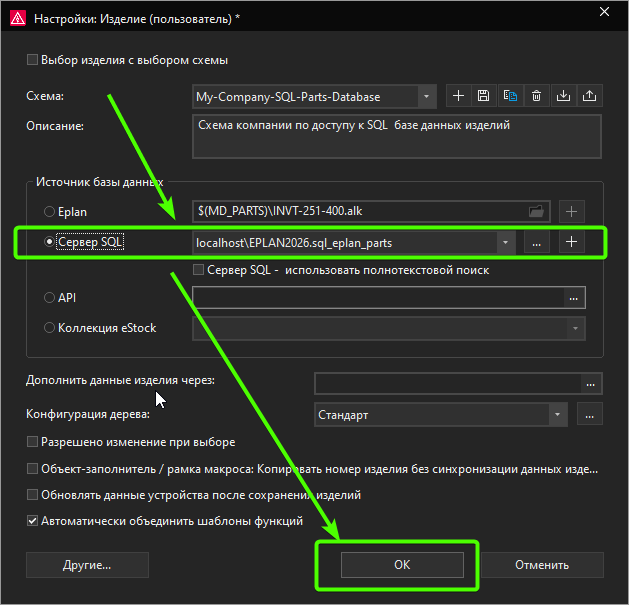
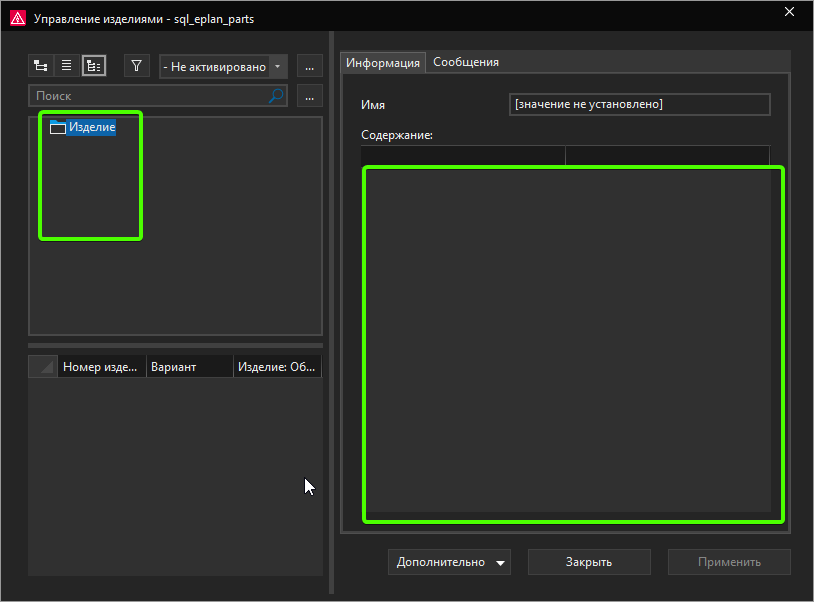
Откройте управление базой и убедитесь, что она пуста.
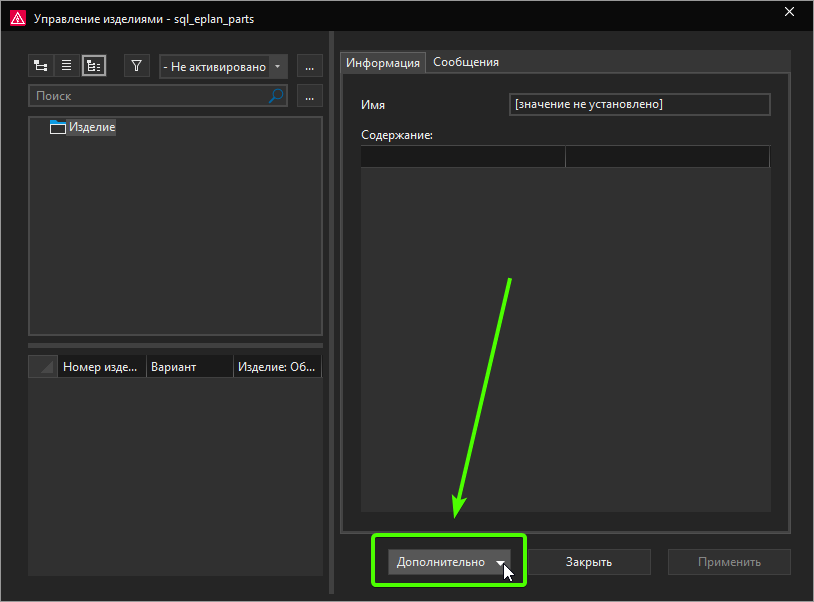
Командой «Дополнительно —> Импортировать» вызовите диалог импорта.
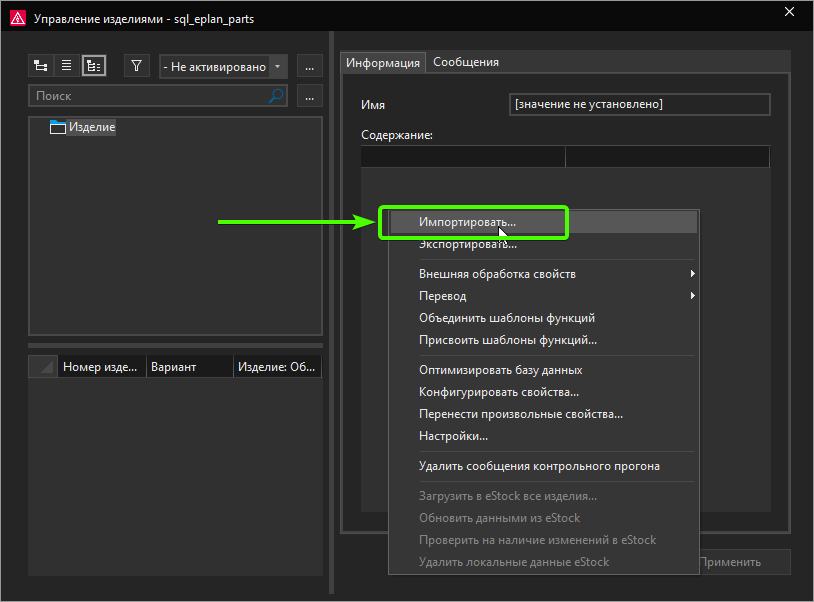
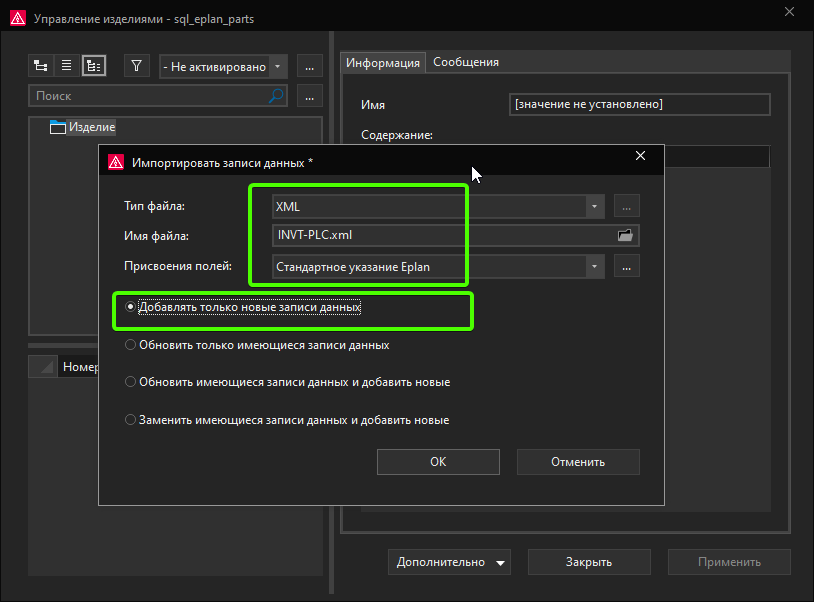
В этом диалоге настройте импорт. Выберите вновь тип файла – XML, Ваш файл экспорта.
Настройка «Стандарт присвоения» полей выходит за рамки этой инструкции и может быть рассмотрен в рамках индивидуального внедрения.
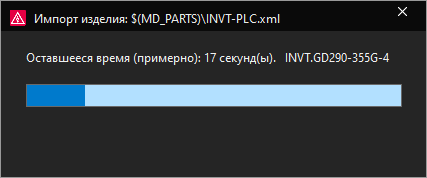
Нажмите ОK и дождитесь завершения процесса.
Убедитесь, что все изделия оказались в новой базе данных SQL.