

Как скачать и установить Microsoft SQL Server Express 2022 для управления базой данных изделий EPLAN
Скачивание дистрибутива
Сначала нужно скачать файл-загрузчик дистрибутива MS SQL Express 2022. Для этого нужно перейти на страницу центра загрузки Microsoft.

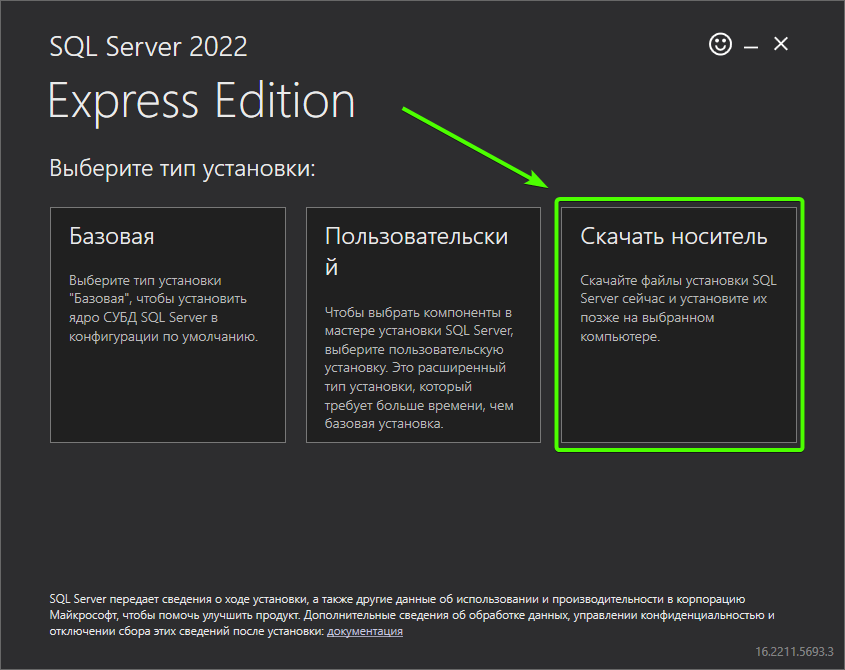
Потом запускаете скачанный файл «SQL2022-SSEI-Expr.exe». Нужно выбрать «Скачать носитель»
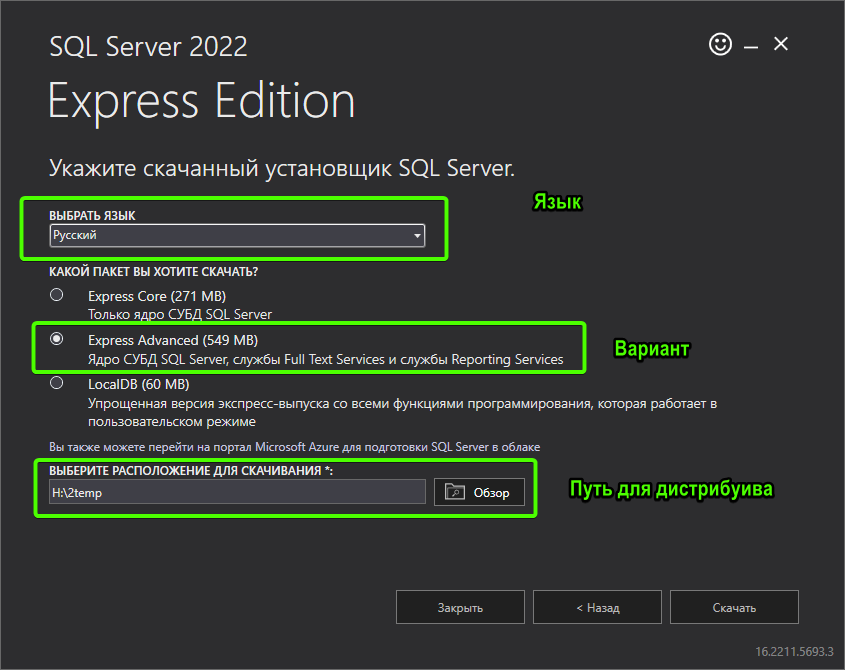
Затем указываете язык, вариант, путь до дистрибутива.
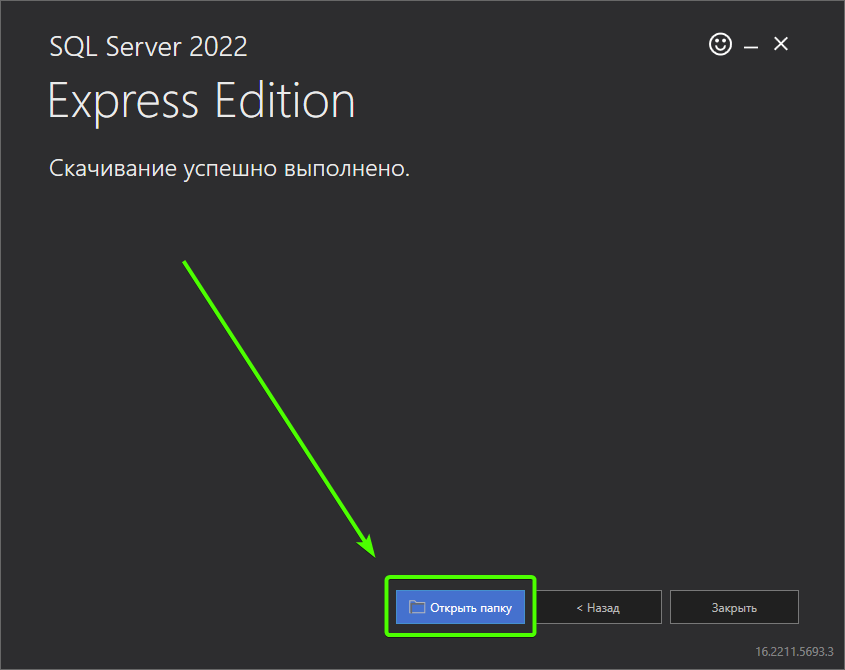
Запуск установки
Дождитесь окончания загрузки дистрибутива (SQLEXPRADV_x64_RUS.exe) и запустите его от имени администратора. Для удобства пользователю доступна команда отрыть папку с файлом дистрибутива.
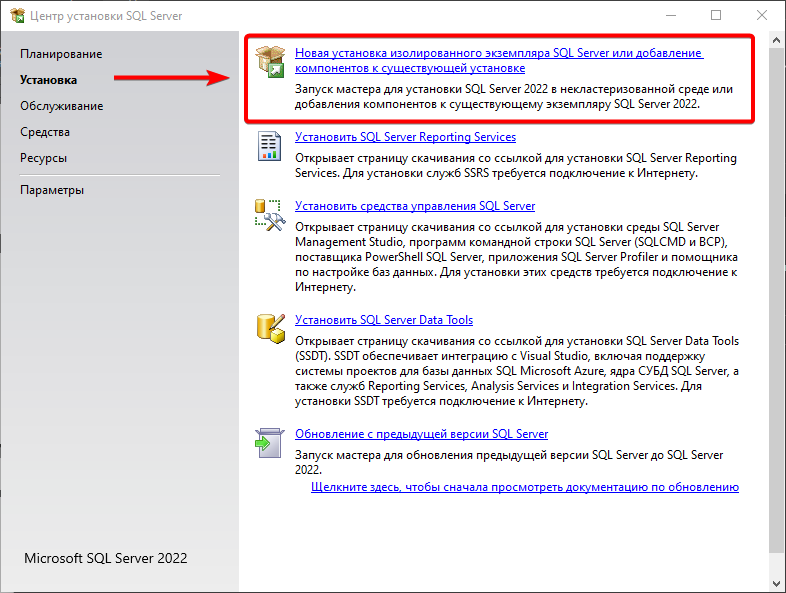
Выбор варианта установки
Вам для работы MS SQL сервера в EPLAN в качестве системы управления БД изделий понадобится изолированная установка. Выбираем этот пункт.
Соглашаетесь с условиями лицензии.
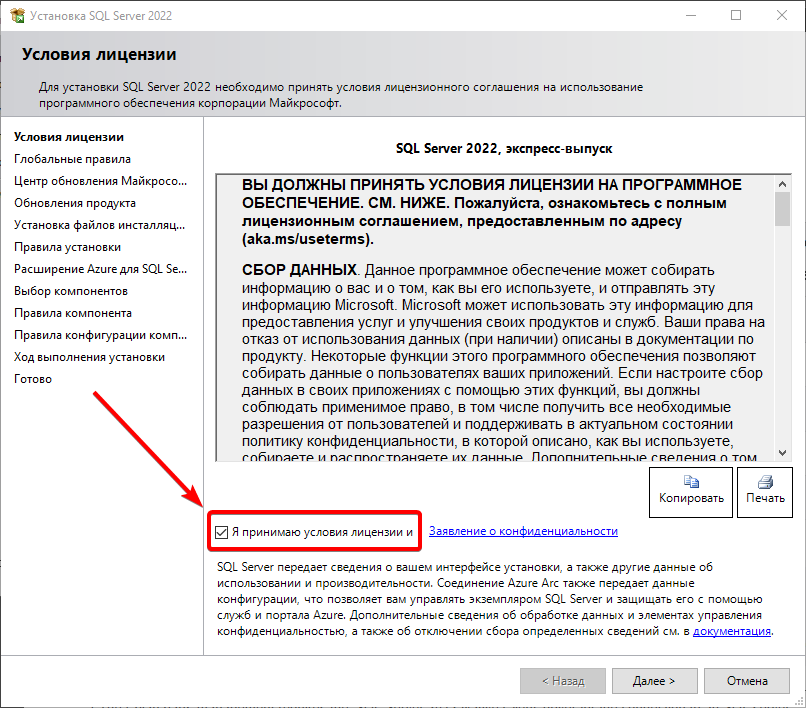
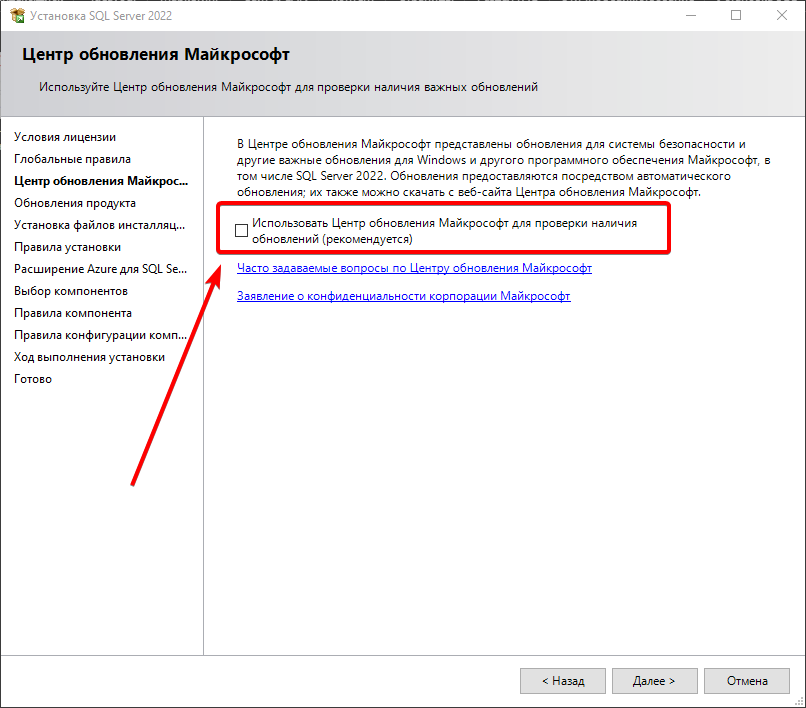
Идёте далее.
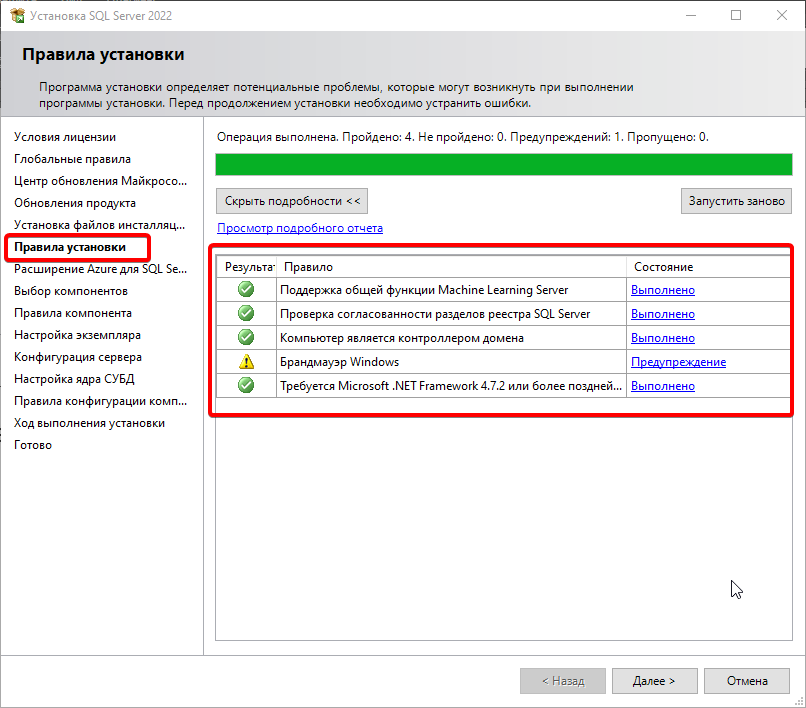
Проверка окружения на соответствие требованиям установки
На следующем шаге происходит проверка соответствия требованиям. Если обнаруживаются ошибки, то их устранение выходит за рамки данной инструкции и рекомендуется обращаться к профильным справочным материалам или специалистам.
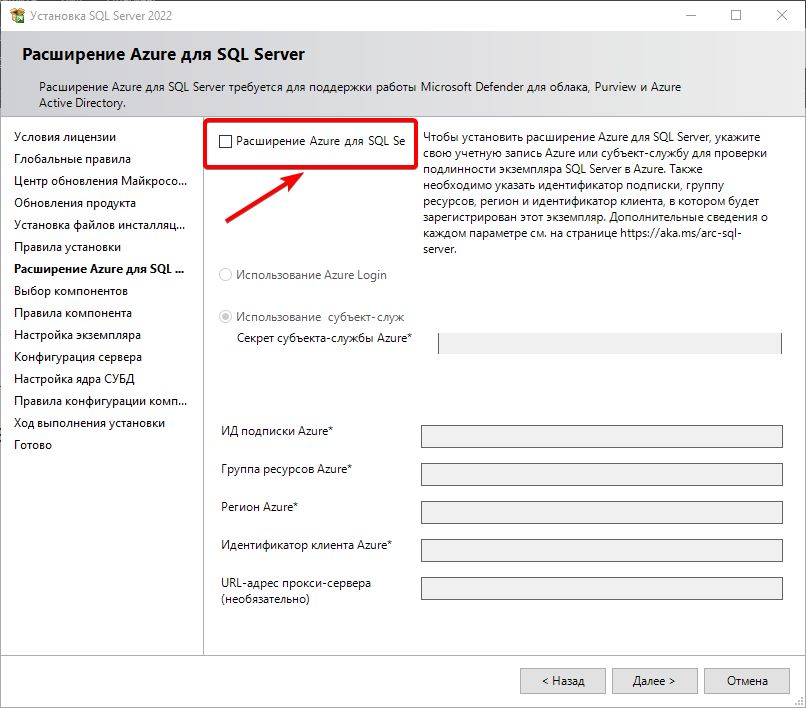
Microsoft Azure
Microsoft Azure в России официально не доступен и вряд ли Вам пригодится при работе MS SQL Server с EPLAN.
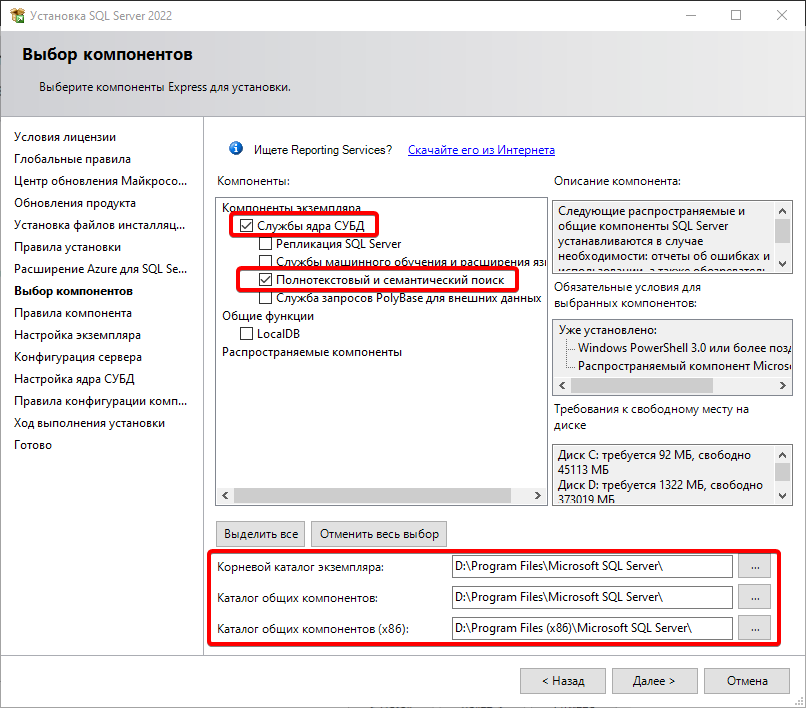
Выбор компонентов
Отмечаете выбранные компоненты. И при необходимости уточняете место для исполняемых файлов.
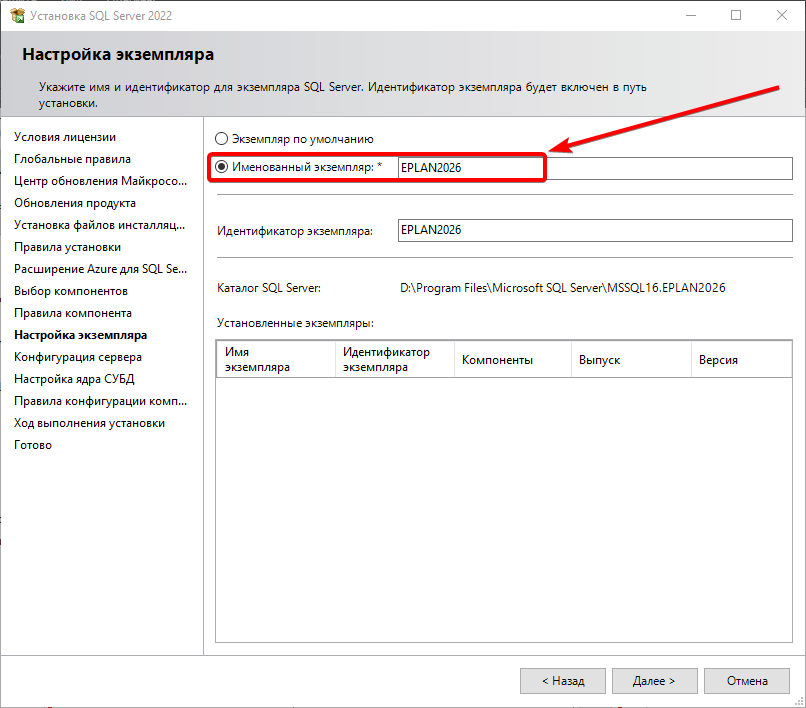
Имя экземпляра БД
На этом шаге нужно задать имя экземпляра базы данных, чтобы можно было эту БД идентифицировать. Для примера указано "EPLAN2026", чтобы было понятно, что формат этой БД будет не совместим с предыдущими версиями.
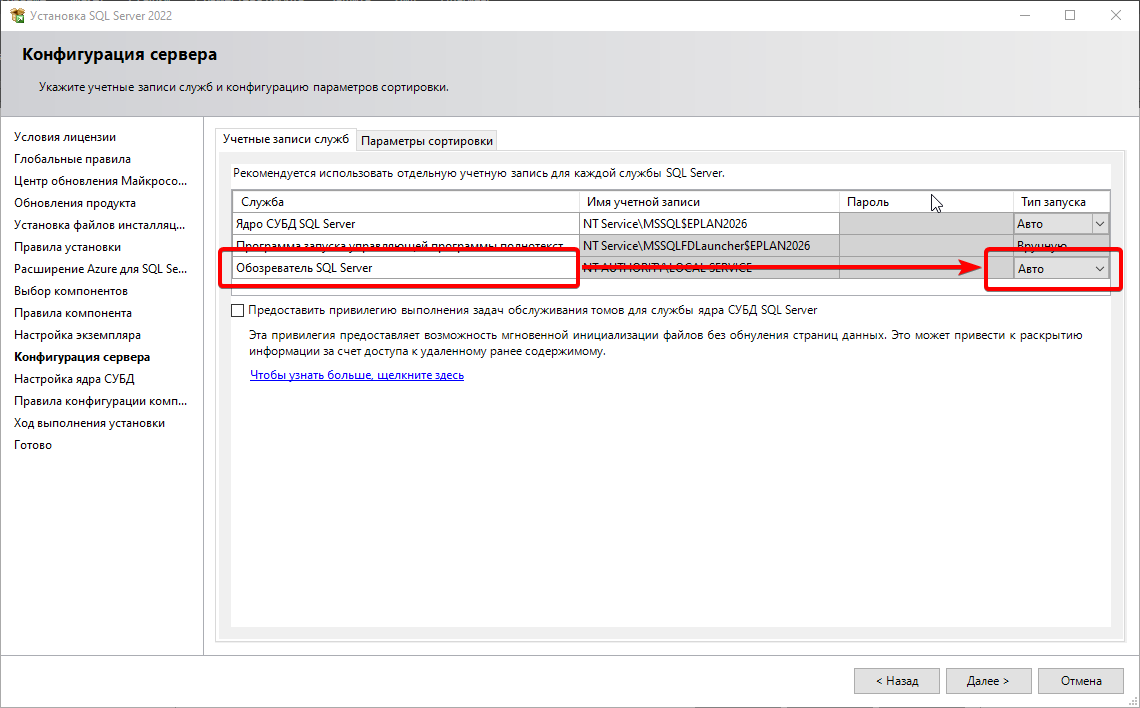
Обозреватель SQL Server
Нужно выбрать режим «Авто» для службы «Обозреватель SQL Server».
Эта служба будет автоматически запускаться при старте Windows и обеспечивать обнаружение экземпляров SQL Server на сети. Необходима для использования SQL Server при работе с EPLAN.
Эта служба будет автоматически запускаться при старте Windows и обеспечивать обнаружение экземпляров SQL Server на сети. Необходима для использования SQL Server при работе с EPLAN.
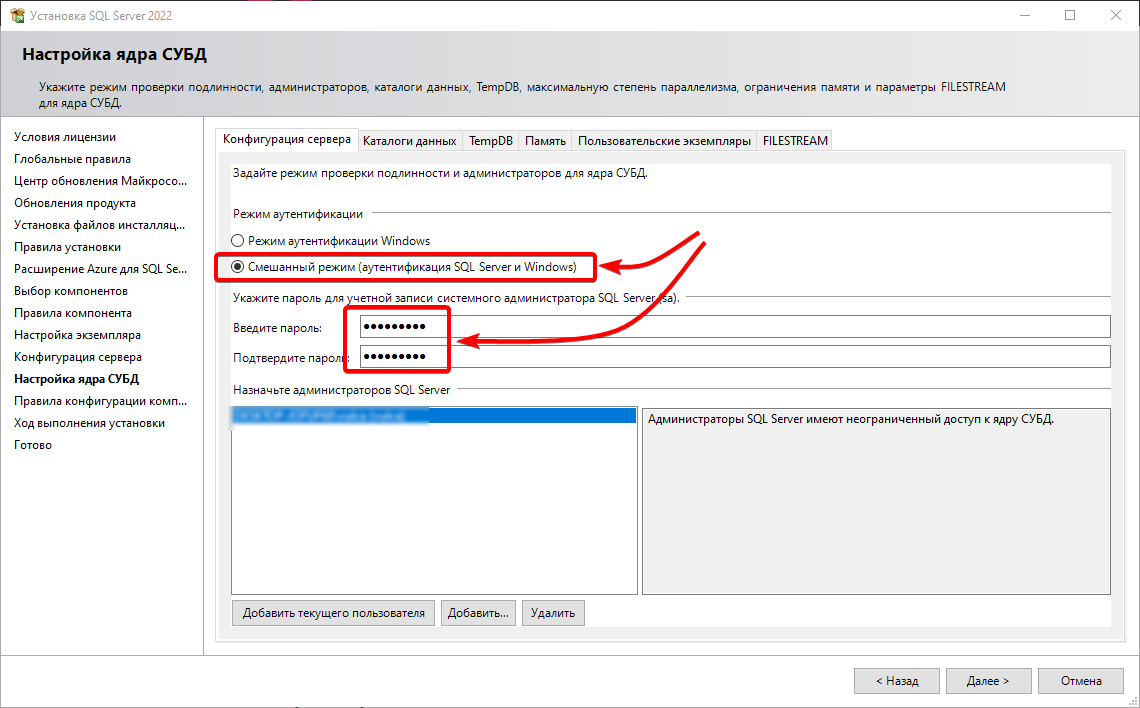
Режим аутентификации
Тут Вам необходимо выбрать смешанный режим аутентификации и задать пароль внутреннего администратора SQL Server. Пароль нужно записать и хранить в надежном и доступном месте.
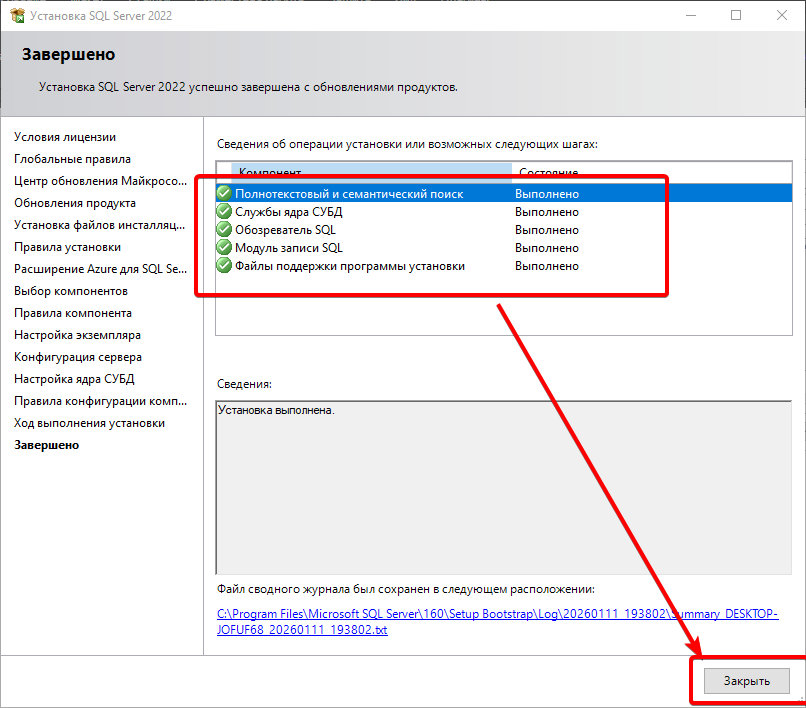
Завершение установки
В последнем диалоге появится список установленных компонентов и ссылка на журнал установки.
Для переноса данных из файловой базы данных изделий Eplan на базу MS SQL Server рекомендуется изучить инструкцию по этой теме.