

Как скачать и установить EPLAN
Где найти дистрибутив
Поскольку сейчас нет возможности пользоваться официальным источником по адресу на dowloads.eplan.com, то нужно озаботиться самостоятельным поиском дистрибутива. Благо такие источники сейчас свободно доступны в сети интернет.
Перед установкой программного обеспечения EPLAN необходимо скачать установочные файлы и убедиться, что ваше ИТ окружение соответствует требованиям к аппаратному и программному обеспечению.
Перед установкой программного обеспечения EPLAN необходимо скачать установочные файлы и убедиться, что ваше ИТ окружение соответствует требованиям к аппаратному и программному обеспечению.
Системные требования
Требования к аппаратному обеспечению
Требования к сетевому оборудованию
На январь 2026 года для работы с актуальными версиями EPLAN аппаратные требования следующие:
При хранении ваших основных данных (проектов, изделий, символов, макросов, документов, изображений и т. д.) в сети, вам потребуется высокопроизводительное сетевое соединение.
Рекомендации (оптимальные условия):
Использование платформы EPLAN возможно и при менее мощной инфраструктуре при соответствующем снижении производительности.
При хранении ваших основных данных (проектов, изделий, символов, макросов, документов, изображений и т. д.) в сети, вам потребуется высокопроизводительное сетевое соединение.
Рекомендации (оптимальные условия):
- Сеть Microsoft Windows
- Скорость соединения с сервером: 1 Гбит/с
- Скорость соединения с рабочей станцией: 100 Мбит/с
- Рекомендуемая задержка (latency) < 1 мс
Использование платформы EPLAN возможно и при менее мощной инфраструктуре при соответствующем снижении производительности.
Требования к оборудованию сервера
Речь идёт о сервере, на котором предполагается хранение проектов, БД изделий и основных данных.
Рекомендуемая конфигурация:
- Минимум 1.4 GHz 64-битный процессор
- Минимум 2GB RAM (рекомендуется 4GB RAM)
- Минимум 1000 GB SSD (~500GB для файлов EPLAN, ~500 GB для SQL Server, ~1GB для управления лицензиями)
Требования к оборудованию рабочей станции
В качестве компьютерной платформы используется ПК с процессором Intel Core i5, i7, i9 или совместимым. Рекомендуется выбирать более быстрый компьютер с меньшим количеством ядер ЦП, чем более медленный компьютер с большим количеством ядер.
Рекомендуемая конфигурация:
Версии EPLAN 2024+ требуют процессор с набором инструкций AVX2.
Рекомендуемая конфигурация:
- Процессор: Многоядерный процессор с технологией набора инструкций AVX2
- Память: Минимум 16 ГБ
- Жесткий диск: 500 ГБ, минимум 50 ГБ свободного места (рекомендуется SSD)
- Разрешение монитора/графики: Два экрана с разрешением не менее 1920 x 1080, рекомендуется 2560 x 1440
- 3D-дисплей: Видеокарта от AMD или NVIDIA с новейшим драйвером Direct3D (только для использования Pro Panel или Harness proD)
Версии EPLAN 2024+ требуют процессор с набором инструкций AVX2.
Требования к программному обеспечению
Операционная система
Необходимо убедиться, что ваша сборка ОС присутствует в списке по ссылке
Конкретный номер сборки Windows можно увидеть, выполнив в консоли ([Windows] + [R]) команду winver.
Отсутствие в списке сборки вашей ОС не означает полной неработоспособности EPLAN. Это значит, что если будут наблюдаться проблемы в работе ПО, то нужно будет установить одну из сборок из списка.
Конкретный номер сборки Windows можно увидеть, выполнив в консоли ([Windows] + [R]) команду winver.
Отсутствие в списке сборки вашей ОС не означает полной неработоспособности EPLAN. Это значит, что если будут наблюдаться проблемы в работе ПО, то нужно будет установить одну из сборок из списка.
Microsoft SQL Server
При намерении применять SQL-сервер в качестве платформы для хранения данных изделий, управления проектом или автоматическим переводом, нужно проверить совместимость версии SQL-сервера на странице
Если Вы решили применить MS SQL Server для управления базой данных изделий Eplan, то с инструкцией по установке сервера можно ознакомится здесь.
NET Framework
С требованиями к этой библиотеке можно ознакомится по ссылке:
Вы можете проверить установленную версию .NET Framework следующим образом:
Перейдите на вкладку "Подробно". Здесь вы найдете информацию о вашей текущей установленной версии .NET Framework.
Вы можете проверить установленную версию .NET Framework следующим образом:
- Откройте проводник Windows и перейдите в папку C:WindowsMicrosoft.NETFramework
- В папке Framework откройте папку самой последней версии
- Щелкните правой кнопкой мыши по файлу accessibility.dll и выберите пункт "Свойства"
Перейдите на вкладку "Подробно". Здесь вы найдете информацию о вашей текущей установленной версии .NET Framework.
Установка
Рекомендации:
- Необходимо соблюсти требования к программному и аппаратному обеспечению
- Убедитесь, что Windows обновлен до последней версии
- Ваша учетная запись Windows, которую вы используете для входа в систему, должна иметь права локального администратора
- Ваш брандмауэр и антивирус не должны блокировать установку
Стандартная установка программного обеспечения:
- Распакуйте скачанный архив локально на вашем компьютере
- Запустите файл 'Setup.exe', щелкнув правой кнопкой мыши и выбрав пункт "Запуск от имени администратора"
- Выберите вариант программы для установки "Стандартно"

- На следующем этапе вы можете установить программное обеспечение с настройками по умолчанию. Для этого просто выберите пункт "Стандартная установка"
- Если вы хотите настроить установку, чтобы адаптировать место хранения ваших основных данных или объем данных и языков, пожалуйста, выполните шаг "Пользовательская установка"
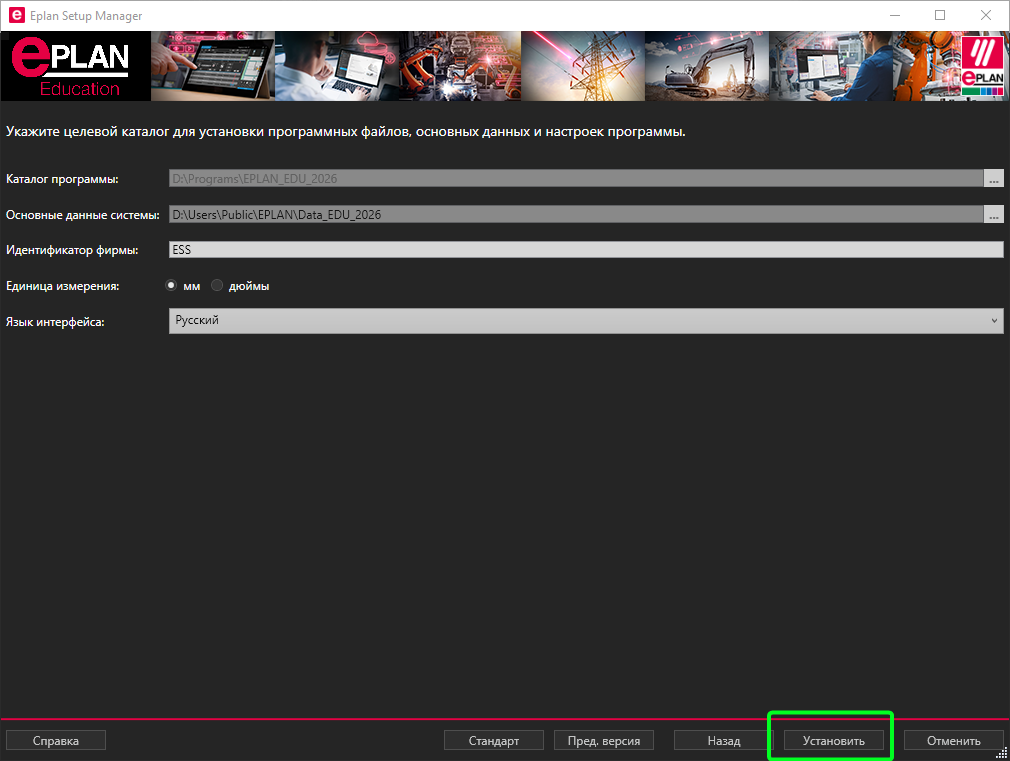
- Введите код компании и выберите требуемую единицу измерения
- Нажмите "Установить"
Пользовательская установка:
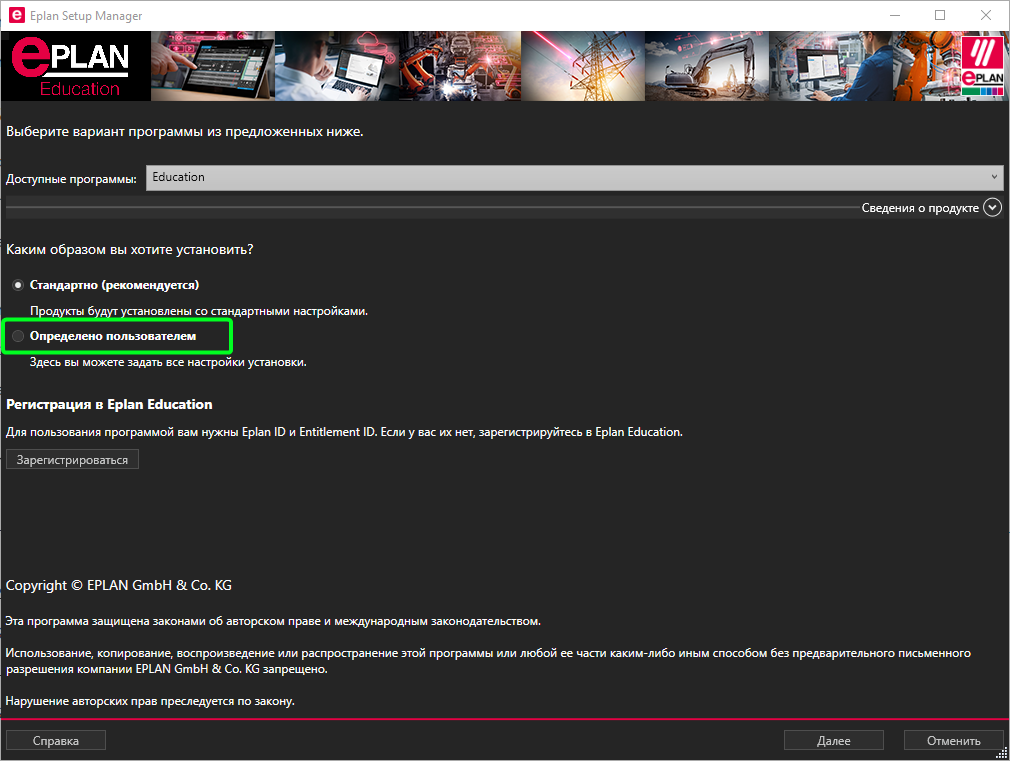
- Выберите опцию "Определено пользователем"
- Укажите желаемые основные данные (исходные основные данные и основные данные системы), настройки, код компании, желаемые целевые каталоги и выберите необходимую единицу измерения. Задайте в этом диалоге пути к данным и идентификатор фирмы. Идентификатор используется как шаблон для названий папок в основных данных системы. Лучше применять короткие имена
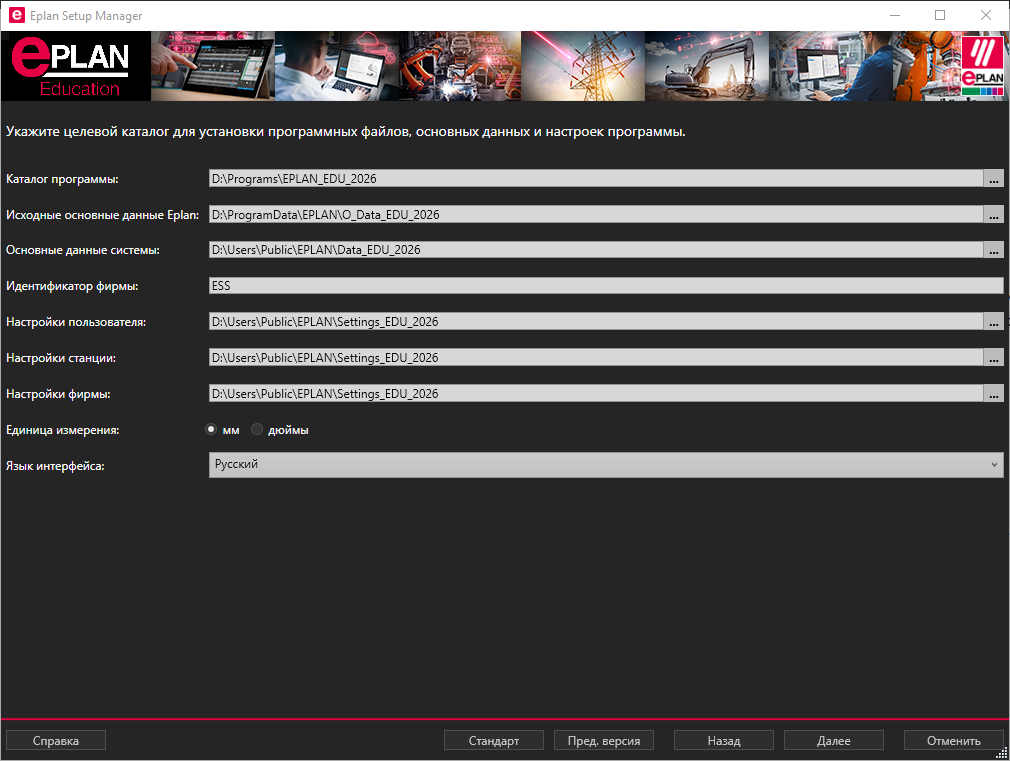
Исходные основные данные EPLAN:
Эти данные необходимы в случае восстановления испорченных системных основных данных. Они находятся в каталоге ProgramData. Это функция возврата к настройкам по умолчанию.
Основные данные системы:
Это данные пользователя применяемые им при работе с проектами. Они могут быть отредактированы пользователем - рамки, формы, макросы, база данных изделий, рисунки, документы и другие.
В каталог, выбранный для хранения основных данных, устанавливается по умолчанию. Однако, пользователи обладают возможностью настройки путей к этим каталогам, что позволяет адаптировать программу под индивидуальные нужды. В частности, при работе в сетевой среде, целесообразно разместить основные данные на общем файловом сервере, чтобы обеспечить удобный доступ для всех участников проекта.
Ознакомиться с инструкцией по размещению данных на сервере можно на этой странице.
Настройки пользователя, станции и фирмы:
Информация о настройках пользователя, рабочей станции и организации, выбранных в программе, хранится в специализированных файлах. В случае их удаления при очередном запуске произойдет автоматическое восстановление конфигурационных файлов, однако они будут содержать по умолчанию
- Выберите язык(и) пользовательского интерфейса и активируйте требуемый язык
- Убедитесь, что выбраны все компоненты программы
- Убедитесь, что выбраны все типы основных данных
- Нажмите "Установить"
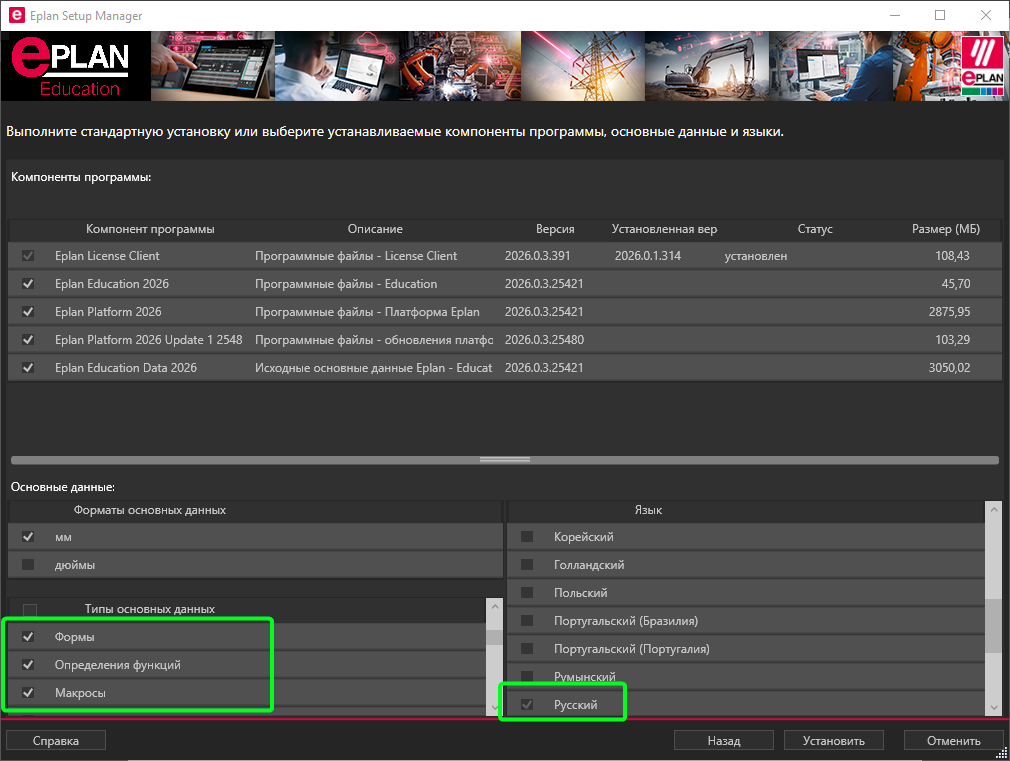
В процессе установки, помимо основных программных компонентов и системных файлов, будет инсталлирован EPLAN License Client. Он нужен в процессе активации вашей лицензии EPLAN. После успешной активации, файл лицензии будет надежно сохранен в общедоступном каталоге по адресу «%PUBLIC%\EPLAN\Common».
Для обеспечения корректной работы и правильной регистрации всех компонентов, а также для копирования необходимых баз данных настроек и основных данных, рекомендуется первый запуск программы осуществлять с правами администратора.
После первого запуска, уделите внимание настройке базы данных изделий, словаря и базы данных управления проектами. Важно выбрать все параметры в соответствии со специфическими требованиями и стандартами, принятыми в вашей компании.
Для обеспечения корректной работы и правильной регистрации всех компонентов, а также для копирования необходимых баз данных настроек и основных данных, рекомендуется первый запуск программы осуществлять с правами администратора.
После первого запуска, уделите внимание настройке базы данных изделий, словаря и базы данных управления проектами. Важно выбрать все параметры в соответствии со специфическими требованиями и стандартами, принятыми в вашей компании.
С активацией арендованной лицензии для клиентов "Айдевор" можно ознакомится на странице.